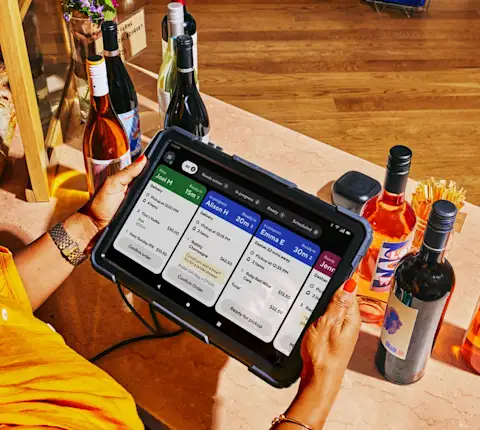
¿Cómo modifico la hora del retiro en mi tableta de DoorDash?
Solo puedes modificar el tiempo de preparación si no se asignó un Dasher. Debes hacer lo siguiente:
En tu tableta, ve a Órdenes activas y selecciona la pestaña Todas.
Selecciona la orden que deseas actualizar.
Realiza alguna de las siguientes acciones:
Toca el botón Listo en Tiempo en la parte superior del recibo de la orden.
Toca el recibo de la orden para abrir Editar detalles de la orden.
Modifica el tiempo de preparación.
Puedes actualizar el tiempo de preparación para las órdenes Nuevas, En curso o Programadas en incrementos de cinco minutos.

¿Cómo me comunico con un cliente o un Dasher desde mi tableta de DoorDash?
Las tiendas pueden comunicarse con los clientes o los Dashers cuando una orden se encuentra activa o después del retiro. Esto se hace a través del chat en vivo o por teléfono, dependiendo de la situación.
Cómo chatear con un cliente
Solo las tiendas pueden iniciar chats en vivo con los clientes. Esto permite a las tiendas aclarar solicitudes especiales u ofrecer sustituciones de artículos directamente en la tableta:
Abre Órdenes activas y selecciona la orden.
Toca el ícono del Chat desde Detalles de la orden o el flujo Agotado.
Escribe tu mensaje y pulsa Enviar.
Cuando el cliente responda, verás una notificación o una insignia amarilla en el recibo de la orden-
Toca la notificación o el botón Responder para abrir de nuevo la ventana del chat.
Cómo llamar a un cliente o un Dasher
Abre Órdenes activas (para las órdenes activas) o Historial de órdenes (para órdenes anteriores).
Selecciona la orden.
Toca el ícono del teléfono junto al nombre del cliente o el nombre del Dasher.
Ingresa el número de teléfono de tu tienda.
Tu número de teléfono estará oculto y en el identificador de llamadas dirá “DoorDash”.

¿Cómo puedo reemplazar artículos, emitir reembolsos, modificar precios o marcar artículos como agotados?
Cuando un artículo no está disponible, puedes realizar modificaciones a nivel de la orden directamente desde tu tableta:
Abre Órdenes activas y selecciona la orden.
Selecciona el artículo afectado, o elige Problema con la orden → Marcar como agotado.
Elige una de las siguientes opciones:
Marcar como agotado: hasta el final del día, durante cuatro horas o de forma indefinida
Reemplazar artículo: usa esta opción cuando haya un reemplazo adecuado disponible
Reembolsar artículo: reembolsa los artículos que no puedas proporcionar
Agregar cargo: hasta $5 por solicitudes especiales; solo disponible si se habilitan solicitudes especiales
Toca Confirmar orden para aplicar la actualización.

¿Cómo me contacto con la Asistencia desde mi tableta de DoorDash?
Si necesitas ayuda con algo más que la modificación de una orden o la comunicación con un cliente, puedes comunicarte con la Asistencia para tiendas directamente desde tu tableta.
Abre Órdenes activas o Historial de órdenes.
Selecciona la orden.
Toca Comunicarse con la Asistencia.
Elige Llamada o Chat.
Selecciona el problema, agrega los detalles y comienza la conversación.

¿Cómo bloqueo a un Dasher desde mi tableta de DoorDash?
Si quieres bloquear a un Dasher luego de una orden, haz lo siguiente:
En tu tableta, abre Órdenes.
Selecciona la orden asociada al Dasher.
Toca Calificar.
Selecciona al Dasher.
Elige Bloquear Dasher, deja tus comentarios y toca Enviar.