¿De qué formas puedo ver y recibir órdenes en DoorDash?
Puedes ver y recibir órdenes de DoorDash mediante:
Portal de tiendas: el Portal de tiendas es una herramienta de escritorio que se utiliza para administrar las entregas, los pagos, los horarios y los menús. También puedes editar la configuración de la cuenta, actualizar tu tienda, consultar datos e información y revisar tus finanzas, todo en un solo lugar.
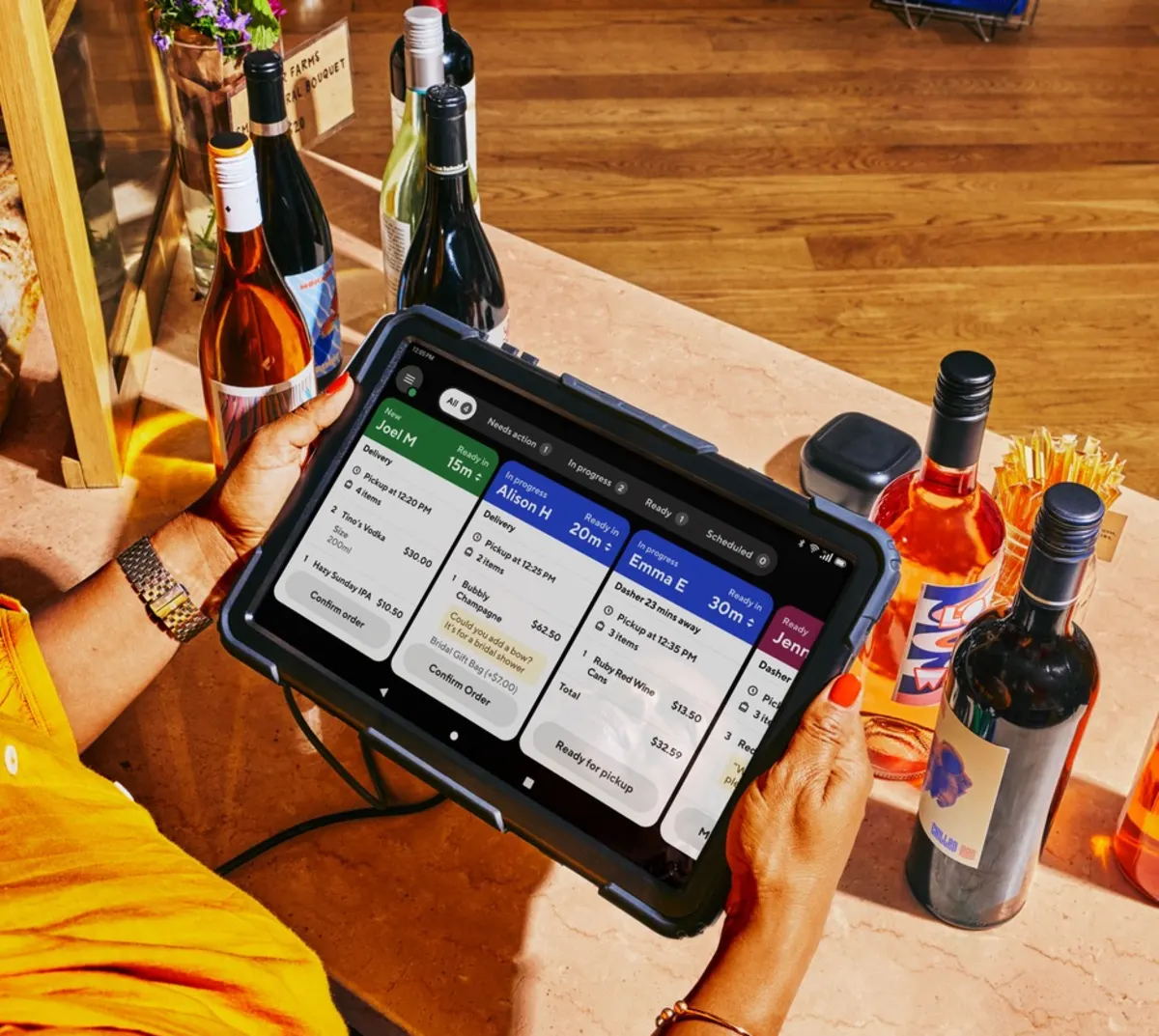
Tableta de DoorDash para tiendas: con una tableta de DoorDash, puedes manejar las órdenes en tiempo real, actualizar la disponibilidad, comunicarte con los Dashers y los clientes y resolver los problemas con las órdenes.

Aplicación Business Manager de DoorDash: la aplicación Business Manager se instala en tu teléfono y funciona como un centro de comando móvil. Su herramienta de autoservicio Gestión de órdenes en tiempo real te permite reembolsar órdenes, realizar sustituciones y resolver problemas sin necesidad de llamar al equipo de Asistencia.
Integraciones con una terminal POS: puedes integrar tu POS con DoorDash para facilitar el seguimiento de las ventas, actualizar los menús y ofrecer información consistente sobre los menús.
Además de cómo pausar o cancelar las órdenes de DoorDash en el Portal de tiendas, aquí te explicamos cómo ajustar las órdenes en curso en tu tableta de DoorDash.
¿Cómo agrego las instrucciones de retiro para los Dashers y los clientes?
Proporcionar instrucciones claras para el retiro ayuda a reducir las demoras y la confusión durante el proceso. Tanto si utilizas una integración con el POS como si utilizas una tableta, puedes agregar instrucciones para los Dashers y para los clientes en el Portal de tiendas. Esto es lo que debes hacer:

Agregar instrucciones de retiro para el Dasher
En el Portal de tiendas, ve a Configuración y haz clic en Configuración de la cuenta.
Selecciona Editar en Instrucciones de retiro para el Dasher.
Elige la opción que mejor se adapte a tus necesidades y agrega detalles opcionales, como por ejemplo:
Dónde debe estacionar el Dasher
Dónde debe esperar dentro de la tienda
Áreas que los Dashers deben evitar
Selecciona Guardar cambios.
Agregar instrucciones de retiro para el cliente
En el Portal de tiendas, ve a Configuración de la cuenta.
Selecciona Editar en Instrucciones de retiro para el cliente.
Introduce instrucciones claras y concisas que los clientes deben seguir al retirar su orden.
Selecciona Guardar.
¿Cómo sé si una orden es para retirar?
Puedes identificar las órdenes para retirar directamente en el Portal de tiendas.
En el Portal de tiendas, ve a Órdenes.
Revisa la columna Tipo de cumplimiento de las órdenes etiquetadas como Retiro del cliente.
Consulta la columna Hora para ver la hora estimada del retiro.

¿Cómo marco un artículo como agotado en la aplicación Business Manager?
Si un artículo o un modificador no está disponible, puedes marcarlo como agotado desde la aplicación Business Manager.
En la vista Órdenes, selecciona la orden activa.
Selecciona Agotado.
Elige los artículos o modificadores que no están disponibles.
Toca Siguiente y luego selecciona por cuánto tiempo el artículo estará agotado:
Durante unas horas
Hasta el final del día
Indefinidamente (el artículo estará disponible de forma automática cuando se haya cumplido el tiempo seleccionado)
De ser necesario, selecciona el ícono ? para comunicarte con la Asistencia. La Asistencia puede ayudar a coordinar los siguientes pasos con el cliente, como reemplazar o quitar el producto.
¿Cómo puedo cancelar una orden de DoorDash?
Si no puedes completar una orden porque un artículo está agotado o por un problema en la cocina, puedes cancelarla desde tu tableta de DoorDash. Debes tener una tableta para cancelar órdenes.
En tu tableta, ve a Órdenes.
Selecciona Problema con la orden en la esquina superior derecha.
Selecciona Sí, cancelar esta orden.
Comprueba si hay algún cargo asociado a la cancelación.
Confirma el motivo de la cancelación y finaliza el proceso de cancelación.

La cancelación de una orden puede afectar negativamente tanto a los clientes como a los Dashers y puede conllevar cargos. Siempre se te pedirá que revises las consecuencias antes de completar la cancelación.
Cancelar órdenes con una integración con una terminal POS
Las tiendas no pueden cancelar órdenes con una integración con una terminal POS. Para cancelar órdenes, debes tener una tableta de DoorDash. Para pausar las órdenes, dirígete al Portal de tiendas.
En el Portal de tiendas, toca Disponibilidad de la tienda.
Para pausar tu tienda en todos los canales, haz clic en Pausar todos los canales para ordenar.
Si tu tienda tiene tiempos de espera evitables largos, DoorDash pausará automáticamente las órdenes de tu tienda durante un máximo de 30 minutos, lo que te dará tiempo para ponerte al día con las órdenes.
¿Cómo me comunico con un cliente o un Dasher?

Puedes comunicarte con los clientes o con los Dashers a través de la aplicación Business Manager o de la tableta de DoorDash; ambas utilizan tus credenciales del Portal de tiendas.
Aplicación Business Manager
Para resolver problemas con las órdenes, ofrecer sustituciones o marcar artículos como agotados:
Selecciona el ícono del teléfono junto al nombre del cliente o el nombre del Dasher.
Si es necesario realizar cambios tras el contacto, selecciona Contactar al equipo de Asistencia en la esquina superior derecha.
Asegúrate de confirmar las sustituciones o reembolsos en tiempo real para cerciorarte de que los detalles de la orden sean precisos.
Tableta de DoorDash (órdenes activas o completadas)
Para comunicarte con los clientes o los Dashers sobre órdenes en curso:
En tu tableta de DoorDash, abre la orden activa.
Selecciona Problema con la orden.
Selecciona el cliente o el Dasher con el que deseas comunicarte.
Introduce el número de teléfono que quieres que DoorDash utilice para realizar la llamada.
Selecciona Enviar y DoorDash realizará la llamada en un plazo de 30 segundos.

Si el cliente aceptó que se le avise en caso de que un artículo esté agotado, es posible que veas Comunicarse con [Nombre del cliente] directamente en la pantalla de la orden, debajo de Llamar al cliente.
Haz clic en Siguiente
Agrega un número de teléfono para que DoorDash te comunique con el cliente.
Pulsa Enviar.
Si tienes algún problema, consulta la página de Asistencia. Según cuál sea el problema, también puedes cancelar la orden o modificar los precios desde la tableta.

Con una integraciones con una terminal POS
Para comunicarte con un cliente en relación con una orden activa, deberás llamar al equipo de Asistencia de DoorDash. Pueden ayudarte con lo siguiente:
Realizar actualizaciones del estado
Modificar o cancelar órdenes en vivo
Informar que el artículo no está disponible
Tiendas con Self-Delivery
Si utilizas Self-Delivery, la información de contacto del cliente aparece directamente en la tableta, lo que te permite comunicarte con los clientes sin tener que pasar por el equipo de Asistencia de DoorDash.

¿Cómo puedo bloquear a un Dasher?
Si no estás satisfecho con el servicio de un Dasher, puedes bloquearlo en tu tableta o en el Portal de tiendas.
Inicia sesión en el Portal de tiendas y dirígete a Órdenes.
Selecciona la orden correspondiente.
Selecciona Calificar al Dasher.
Si aparecen varios Dasher, selecciona el que quieras bloquear.
Selecciona Bloquear Dasher.
Proporciona comentarios y haz clic en Enviar.