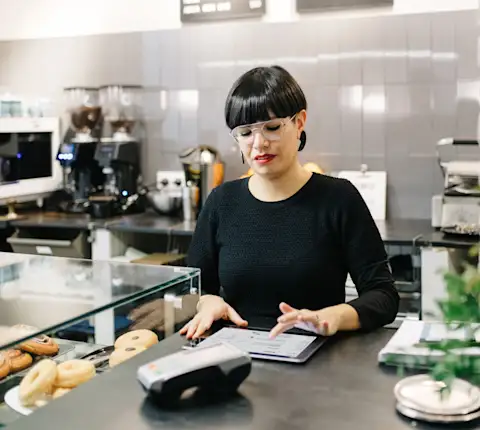
¿Qué es la aplicación Business Manager?
La aplicación Business Manager permite a las tiendas gestionar órdenes activas directamente desde su teléfono, sin importar dónde estén. Emplea tus credenciales del Portal de tiendas para iniciar sesión. Con la aplicación Business Manager, puedes:
Actualiza tu menú
Agrega artículos nuevos, fotos y descripciones.
Monitorea las órdenes activas
Gestiona órdenes en curso, el estado del Dasher, la ubicación y la hora de llegada.
Administrar órdenes
Recibe notificaciones y consulta órdenes entrantes, ajusta los tiempos de preparación, da reembolsos, marca artículos como agotados, cancela órdenes y realiza sustituciones.
Gestionar la disponibilidad y los horarios de la tienda
Actualiza los horarios de la tienda, los cierres y más de todas tus ubicaciones en DoorDash.
Acceder a los datos diarios del negocio
Consulta informes de rendimiento diarios, semanales y mensuales.
Lanzar campañas
Inicia, edita y mira campañas.
¿En qué se diferencia la aplicación Business Manager de mi POS?
Tu Sistema de punto de venta (POS) almacena parte de la información de tu tienda en lugar de en la aplicación de administración de DoorDash. Esto significa que tu experiencia de usuario será diferente para ciertas acciones y actualizaciones.
Usa tu sistema de POS para:
Actualizar tu menú (artículos, modificadores y fotos)
Cambiar el menú y el horario de la tienda
Marcar artículos como agotados
Usa tu aplicación DoorDash Business para:
Recibir notificaciones push
Hacer un seguimiento del estado del negocio
Ver órdenes activas
Llamar al cliente, al Dasher o al equipo de asistencia
¿Cómo instalo la aplicación Business Manager?
Descarga la aplicación de la siguiente manera:
Escaneando el código QR a continuación .
Visita la App Store o Google Play Store.
Una vez instalada, pulsa "Abrir" para iniciar la aplicación por primera vez.

¿Cómo gestiono las preferencias de notificaciones?
Cuando instales la aplicación por primera vez, se te pedirá que permitas notificaciones. Selecciona "Permitir" para recibir la funcionalidad completa. Si seleccionas "No permitir", tendrás que volver a activar las notificaciones a través del menú de Configuración de tu dispositivo.
Puedes actualizar las preferencias de notificaciones en cualquier momento seleccionando el ícono de perfil y luego "Notificaciones".
La aplicación admite dos tipos de notificaciones push:
Notificaciones de resumen de ventas
Se envían diariamente aproximadamente entre las 12:00 y la 1:00 p. m. (hora del Pacífico)
Estas notificaciones muestran datos completos del día anterior, que incluyen ventas, órdenes, tendencias y los artículos más vendidos del menú.
Notificaciones de estado de la tienda
Se envían en tiempo real si tu tienda está temporalmente indisponible.
Esto puede ocurrir debido a:
Un Dasher informó que tu tienda está cerrada.
Un cliente informó horarios especiales o un cierre.
Mucho tiempo de espera del Dasher.
Problemas de conectividad POS (si corresponde).
¿Cómo cambio entre ubicaciones?
Si gestionas varias ubicaciones, la pestaña "Inicio" de tu Panel de control muestra métricas agregadas por defecto. Puedes confirmar esto observando lo siguiente:
El nombre del negocio (o grupo) en la parte superior izquierda
Tu barra de navegación inferior solo mostrará cuatro pestañas ("Inicio", "Órdenes", "Reseñas" y "Más").
Emplea el selector de tienda en la parte superior de la pantalla para cambiar entre ubicaciones y gestionar los detalles específicos de la tienda.
¿Cómo hago un seguimiento de las métricas de mi tienda?

Puedes hacer un seguimiento de las métricas de almacenamiento en la pestaña "Inicio" . Desde ahí, puedes ver las ventas, el volumen de órdenes y los artículos más vendidos en un rango de tiempo específico:
Selecciona uno de los puntos de vista desde la parte superior de la pantalla (hoy, ayer, siete días o 30 días).
Para órdenes actuales, puedes supervisar las ventas en tiempo real tocando la flecha de actualización o analizar tendencias parciales del día.
También puedes ver tu puntuación de optimización siguiendo estos pasos:
Haz clic en la pestaña "Operaciones" de la Descripción general de la tienda.
Desplázate hacia abajo para optimizar tu negocio.
Aquí puedes ver el medidor de puntuación de optimización, cuánto de tu potencial de ventas se realiza en DoorDash y acceder a tu feed.
¿Cómo puedo ver mis pagos?

Abre tu tienda.
Navega a la pestaña "Más".
En "Finanzas", toca "Pagos".
Consulta la lista de pagos y toca cualquier fila para ver detalles específicos.
¿Cómo actualizo el estado de mi tienda?

Desde la pestaña "Tienda" , puedes ver y actualizar el estado de tu tienda:
Abrir tienda
La tienda está abierta y recibiendo órdenes.
Pausar tienda
La tienda está pausada durante el horario de apertura y no recibe órdenes.
Si tu tienda está pausada, puedes elegir reabrirla.
Cerrado
Fuera del horario de apertura y no recibe órdenes.
Si tu tienda está cerrada y necesitas abrirla ahora o antes de lo previsto, puedes agregar horarios especiales y cierres para el mismo día.
inactivo
No se finalizaron los pasos para activar la tienda o no está recibiendo órdenes o se marcó como inactiva de manera permanente.
Desactivada
La tienda fue activada pero ahora está inactiva y no recibe órdenes.
Horarios especiales y cierres
La tienda abre en diferentes horarios para días festivos u ocasiones especiales.
Cuando cambias el estado de tu tienda en la aplicación, se reflejará en la tableta y en el Portal.
¿Cómo actualizo el horario de mi tienda?

Desde la pestaña "Tienda" puedes:
Editar el horario habitual del menú
Agregar horarios especiales y cierres
Para editar horarios, haz clic en "Editar horas del menú" debajo de "Horas normales del menú". Elige tu tienda y luego toca "Editar horarios del menú" para editar.
Agregar horarios especiales y cierres
Pulsa la flecha de la derecha.
Localiza el menú que quieres editar y luego haz clic en el lápiz.
Marca la casilla junto a los días de la semana que quieres actualizar y toca "Siguiente".
Edita tus horarios.
Toca "Siguiente" y luego "Confirmar".
¿Cómo edito artículos del menú?

Selecciona "Menú" en la parte inferior de tu página de inicio.
Selecciona "Menú" en la pantalla del Administrador de menús.
Haz clic en el menú que quieres editar. Si solo tienes una tienda, te llevarán directamente al menú.
Selecciona un artículo para editar. Puedes editar:
Nombre
Precios de retiro y entrega
Descripción (la etiqueta de bebidas con alcohol actualmente no se puede editar desde la aplicación móvil)
Si el artículo está disponible o no
¿Cómo actualizo los modificadores de menú?

Para actualizar la disponibilidad de un modificador:
Haz clic en la pestaña "Menú" en la parte inferior de tu página de inicio.
Haz clic en "Modificadores" en la pantalla del Administrador de menús.
Selecciona el modificador que necesitas actualizar (todos los artículos relacionados con este modificador reflejarán automáticamente esta disponibilidad actualizada).
Si quieres eliminar un modificador, ve a la pestaña "Resumen", toca "Artículo del menú" y haz clic en el ícono de la papelera del modificador que quieres eliminar.
Si quieres crear otro modificador, toca el botón más (+) y completa la información necesaria.
En la sección "Usado en", toca la Barra de búsqueda para encontrar los artículos a los que agregar el nuevo modificador.
¿Cómo actualizo las fotos del menú?

Sube fotos a tu menú directamente desde la aplicación móvil con la función de carga de fotos.
Cómo subir una foto:
Haz clic en la pestaña "Administrador de menús" en la parte inferior de tu página de inicio.
Haz clic en "Menú" .
Selecciona "Agregar una foto" o el recuadro gris provisional para agregar una foto de tu biblioteca actual.
Edita la foto en el Editor de fotos y envíala para revisión (la aprobación puede tardar hasta tres días).
¿Cómo veo las órdenes activas?

Al abrir la aplicación las tiendas pueden acceder y ver todas sus órdenes en vivo desde una única pantalla:
Inicia sesión con tus credenciales del Portal de tiendas.
Toca "Órdenes" en la barra de navegación inferior.
En la parte superior de la pantalla se muestra una lista de "Órdenes activas" con el estado de la orden, el nombre del Dasher y el tiempo de preparación.
Toca cualquier orden activa para abrir la vista "Detalles de la orden".
Desde ahí, puedes ajustar el tiempo de preparación, marcar órdenes para retiro, reembolsar o cancelar órdenes, contactar al cliente o al Dasher, y mucho más.

Si estás en el teléfono móvil:
Selecciona "Órdenes activas" en el lado izquierdo.
Elige los artículos que quieres cambiar.
Toca "Sustituir artículo", "Reembolsar" o "Reemplazar".
Para las órdenes completadas, cambia a "Historial".
¿Cómo sustituyo artículos?

Abre "Órdenes", selecciona "Órdenes activas".
Selecciona el artículo que vas a reemplazar.
Toca "Sustituir artículo".
Elige un reemplazo (incluidos los modificadores).
Haz clic en "Confirmar".
Si ya confirmaste la sustitución con el cliente por teléfono o chat, tu cambio actualizará automáticamente su orden y pago en el sistema.
¿Cómo marco artículos como agotados?

Puedes marcar los artículos como agotados mientras gestionas una orden o desde el Administrador de menú.
Desde una orden activa:
Selecciona el artículo o modificador.
Elige cuánto tiempo estará indisponible.
Desde el Administrador de menús:
Selecciona el artículo.
Márcalo como "Agotado".
Elige un intervalo de tiempo y haz clic en "Confirmar".
¿Cómo emito reembolsos para órdenes activas?

Abre "Órdenes" y selecciona "Órdenes activas".
Selecciona la orden y el artículo.
Toca "Reembolso del artículo".
Elige un motivo y confirma.
Si la orden tiene un solo artículo, se cancela toda la orden. Para órdenes de varios artículos, solo se reembolsa el artículo seleccionado.
Para las tiendas integradas en POS, los reembolsos pueden no aparecer inmediatamente en tu POS, pero se mostrarán correctamente en la aplicación.
Emitir reembolsos parciales o ajustes de cantidad:
Si una orden incluye varias cantidades del mismo artículo:
Selecciona el artículo.
Toca "Reembolso" o "Reemplazo".
Elige la cantidad afectada.
Haz clic en "Confirmar".
¿Cómo ajusto el tiempo de preparación?

Selecciona la orden a la que necesitas agregar tiempo.
Toca la hora en la esquina superior derecha.
Usa los interruptores para agregar tiempo de preparación a esta orden.
¿Cómo marco una orden como lista para retirar?

Selecciona la orden.
Pulsa el botón "Listo para retirar".
Podrás hacer seguimiento de los Dashers en tiempo real antes de que lleguen y mientras completan la entrega.
¿Cómo puedo cancelar una orden activa?

Las tiendas sin POS pueden cancelar una orden activa directamente desde la pestaña "Órdenes" de la aplicación:
Toca "Cancelar" en la orden.
Selecciona un motivo y, luego, "Cancelar orden".
Las órdenes canceladas no se pagan, aunque la comida ya esté preparada. Los clientes reciben notificaciones automáticamente. Consulta aquí para más información sobre nuestra política de cancelación.
Las tiendas con POS deben contactar al equipo de Asistencia para cancelar una orden en vivo.
¿Cómo contacto a clientes o Dashers?
Los motivos habituales para contactar a clientes o Dashers incluyen los siguientes casos:
Artículos agotados
Instrucciones especiales de aclaración
Demora de la orden
Llegadas tempranas o tardías de los Dashers

Puedes llamar o chatear directamente desde una orden activa haciendo lo siguiente:
Haz clic en la pestaña "Órdenes" y selecciona "Órdenes activas".
Elige la orden .
Selecciona "Contactar al cliente" .
Toca "Llamar al cliente" o "Chatear con el cliente" .
Para cambios de órdenes, selecciona "Contactar al equipo de Asistencia" en la esquina superior derecha de la pantalla de órdenes.
La tableta sigue siendo la herramienta principal para ajustar el tiempo de preparación o marcar órdenes listas para retiro. La aplicación móvil es una herramienta complementaria y no sustituye el protocolo de orden en tiempo real.
¿Cómo dirijo campañas?

Cómo lanzar una campaña en la aplicación Business Manager:
Abre tu tienda en la aplicación.
Haz clic en la pestaña "Más" en la parte inferior derecha.
Selecciona "Marketing" y luego "Lanzar una campaña".
Elige tu campaña y haz clic en "Seleccionar" .
Edita los detalles y luego comienza tu campaña.
Una vez que tu campaña esté activa, puedes hacer un seguimiento yendo a "Marketing" y seleccionando "Informes de campaña".
¿Cómo contacto al equipo de Asistencia para tiendas?

Accede a soporte desde:
Una orden activa (toca "Contactar al equipo de Asistencia").
La pestaña "Asistencia" en la navegación inferior.
Puedes iniciar una nueva solicitud o reabrir conversaciones recientes seleccionando "Conversaciones recientes". Para entregas activas, elige "Entrega en tiempo real" para llamar o chatear con el equipo de Asistencia.