Qu’est-ce que Commande en ligne?
Le système Commande en ligne de DoorDash vous permet d’accepter les commandes à emporter et les commandes à livrer à partir de vos propres canaux, comme votre site Web, votre profil d’entreprise Google et vos réseaux sociaux.
Les commandes passées par l’entremise de Commande en ligne de DoorDash sont envoyées à votre tablette DoorDash ou à point de vente (PDV) intégré. Les clients peuvent payer en ligne, les Dashers s’occupent des commandes à livrer et les commandes à emporter sont ramassées sur place.
Comment puis-je utiliser mon lien de Commande en ligne de DoorDash sur mon site Web?
Lorsque vous vous inscrivez à Marketplace de DoorDash, vous recevrez un accès immédiat à Commande en ligne de DoorDash, sans frais supplémentaires. Pour commencer à recevoir des commandes en ligne sans frais de commission*, ajoutez votre lien Commande en ligne de DoorDash à votre site Web.
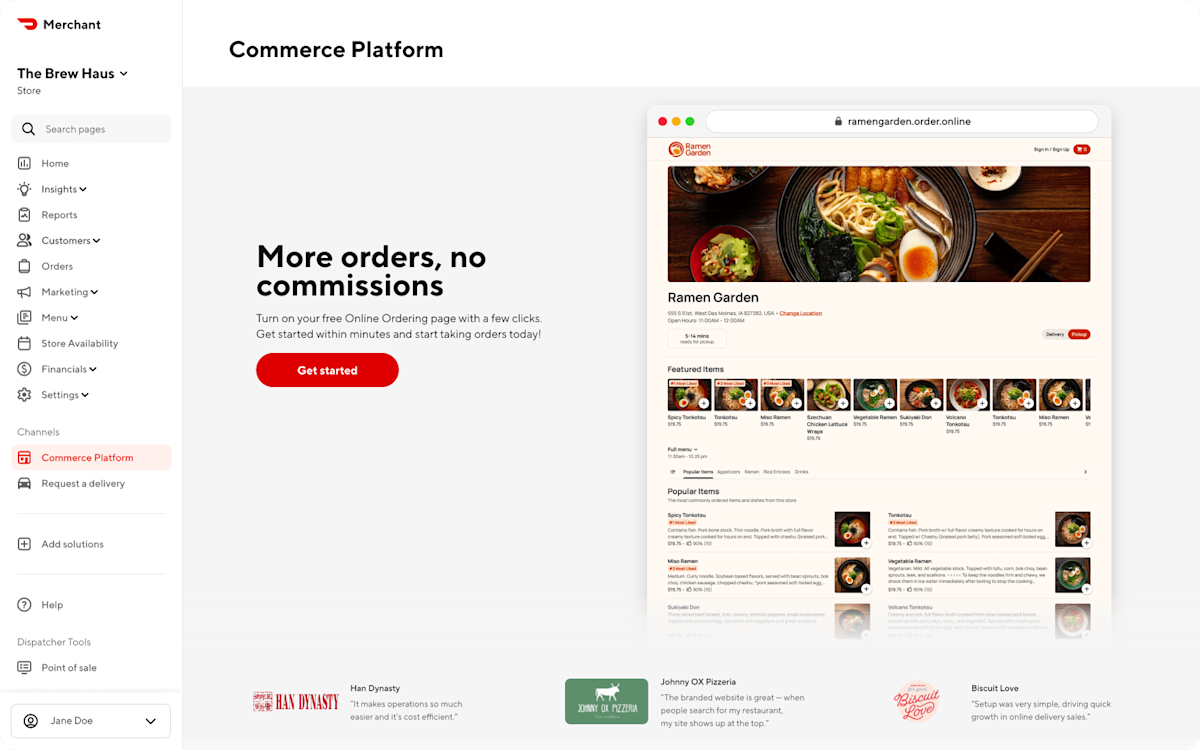
Connectez-vous au Portail commerçant.
Sélectionnez Plateforme de commerce, à gauche
Cliquez sur Commencer
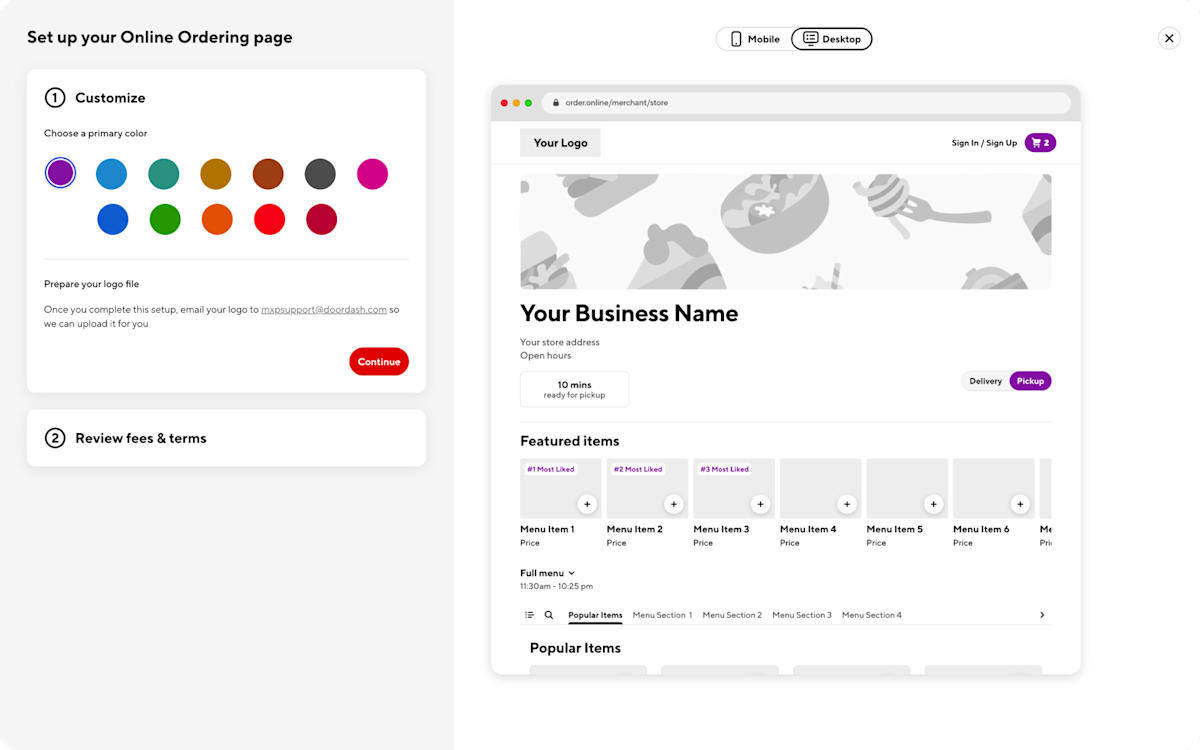
Sélectionnez la couleur et le logo à utiliser sur votre page de Commande en ligne de DoorDash
Dirigez-vous ensuite vers Canaux et sélectionnez Plateforme de commerce
Copiez votre lien unique de Commande en ligne de DoorDash
Ajoutez-le à votre site Web


Vous n’êtes pas encore un partenaire de DoorDash, mais vous voulez vous inscrire à Commande en ligne de DoorDash? C’est par ici.
Plateformes d’hébergement prises en charge
Vous pouvez ajouter votre lien aux sites hébergés sur :
GoDaddy
Shopify
Squarespace
Weebly
Wix
WordPress
Vous pouvez également ajouter votre lien à votre :
Profil d’entreprise Google
Page professionnelle sur Yelp
Profil sur les réseaux sociaux
Que faire si je n’ai pas de site Web?
Vous pouvez tout de même accepter les commandes sans frais de commission à partir de vos profils Google et Yelp et de vos réseaux sociaux en ajoutant votre URL de Commande en ligne de DoorDash à ces derniers. Vous pouvez également communiquer avec le Service de soutien aux commerçants si vous avez besoin d’aide pour créer un site Web.
Comment les clients commandent-ils à mon restaurant par l’entremise de Google?

Le système Commande en ligne de DoorDash s’intègre à la recherche Google et à Google Maps, ce qui permet aux clients de trouver votre restaurant et d’y commander ou d’y recommander sans avoir à quitter Google.
Lorsque vous vous inscrivez à DoorDash :
Votre menu de Commande en ligne de DoorDash s’affichera automatiquement dans votre profil d’entreprise Google
Les clients peuvent passer des commandes en cliquant sur le bouton Commander en ligne
Les commandes sont traitées de la même manière que toutes les commandes en ligne
Optimisez votre profil d’entreprise Google pour les commandes
Pour vous assurer que les clients peuvent bel et bien commander, vous devez :
Demander ou créer votre profil d’entreprise Google
Confirmer que le nom et l’adresse de votre entreprise correspondent aux données de DoorDash
Aller à Commande de nourriture, sélectionner Gérer les liens, puis confirmer si votre lien de Commande en ligne de DoorDash apparaît
Si vous avez besoin d’aide, communiquez avec le Service de soutien Google.
Comment puis-je ajouter mon lien de Commande en ligne de DoorDash à mon profil d’entreprise Google?
Certains clients préfèrent commander sur votre site Web plutôt que sur Google. Ajoutez votre lien de Commande en ligne de DoorDash pour que vos clients puissent facilement choisir l’une ou l’autre de ces options.
Accédez à votre profil d’entreprise Google
Sélectionnez Modifier le profil, puis Renseignements sur l’entreprise, puis Coordonnées
Ajoutez votre lien au champ Site Web ou au champ Menu
Sélectionnez Enregistrer
Lorsqu’un client clique sur Commander en ligne, il peut consulter votre menu, ajouter des articles à son panier et passer à la caisse, et ce, sans jamais quitter Google. Ces commandes sont traitées comme des commandes de Commande en ligne de DoorDash, toujours sans frais de commission*.
Veuillez noter que vous pouvez toujours retirer votre lien de Commande en ligne de DoorDash en remplissant le formulaire de désactivation.
Comment puis-je ajouter mon lien de Commande en ligne de DoorDash à ma page Yelp professionnelle?
Si vous n’avez pas demandé votre page professionnelle sur Yelp, commencez par le faire.
À partir du site Web Yelp pour les professionnels
Allez à Renseignements sur l’entreprise
Sélectionnez Modifier à côté du champ Site Web
Saisissez votre URL de Commande en ligne de DoorDash
Sélectionnez Enregistrer les modifications
À partir de l’application Yelp pour les professionnels
Sélectionnez le bon emplacement pour votre commerce
Touchez Renseignements professionnels
Saisissez votre URL de Commande en ligne de DoorDash dans « Commande de nourriture et livraison »
Sélectionnez Enregistrer
Comment vais-je recevoir les commandes du système Commandes en ligne de DoorDash?
Vous recevrez les commandes du système Commande en ligne de DoorDash de la même manière que vous recevez les commandes DoorDash, c’est-à-dire par votre tablette DoorDash, par votre PDV intégré ou par courriel (le cas échéant).
Les commandes à livrer sont livrées par les Dashers
Les commandes à emporter sont ramassées sur place par les clients
Les commandes passées à partir de votre site Web, de votre profil Google, de votre page Yelp ou de vos profils sur les réseaux sociaux sont toutes traitées comme des commandes du système Commande en ligne de DoorDash.
Quelles données puis-je recevoir du système Commande en ligne de DoorDash?
Le système Commande en ligne de DoorDash vous donne accès aux renseignements de vos clients, tels que leurs noms, leurs adresses courriel et leurs codes postaux, grâce au Créateur de rapports.
Exception : les commandes effectuées au moyen de Google ne comprennent pas les renseignements des clients. Un numéro de téléphone masqué est toutefois disponible jusqu’à 30 minutes après la livraison.
Comment puis-je organiser des promotions dans le système Commande en ligne de DoorDash?
Vous pouvez créer des promotions qui inciteront vos clients à passer des commandes en cliquant sur votre lien Commande en ligne de DoorDash, comme des rabais ou des offres sur les livraisons.
Pour créer une promotion :
Connectez-vous au Portail commerçant.
Sélectionnez Marketing, puis Lancer une campagne
Choisissez Commande en ligne de DoorDash
Sélectionnez un type de promotion, puis suivez les instructions
Les promotions s’appliquent uniquement aux commandes effectuées par l’entremise de Commande en ligne de DoorDash. Elles peuvent être mises à jour ou annulées en tout temps.
Comment puis-je rembourser une commande de Commande en ligne dans le Portail commerçant?

Connectez-vous au Portail commerçant et sélectionnez l’onglet Commandes.
Cliquez sur l’onglet Historique et utilisez le menu déroulant pour filtrer les commandes
Ouvrez la commande que vous souhaitez rembourser
Sélectionnez Émettre un remboursement
Choisissez de rembourser la commande entière ou certains articles précis.
Comment puis-je rembourser une commande de Commande en ligne sur la tablette DoorDash?

Ouvrez votre tablette DoorDash et trouvez la commande dans l’historique des commandes.
Sélectionnez Problème avec la commande dans le coin supérieur droit
Choisissez de rembourser la commande entière ou certains articles spécifiques.
Sélectionnez Envoyer le remboursement. Celui-ci est traité immédiatement, et le client est avisé par courriel.