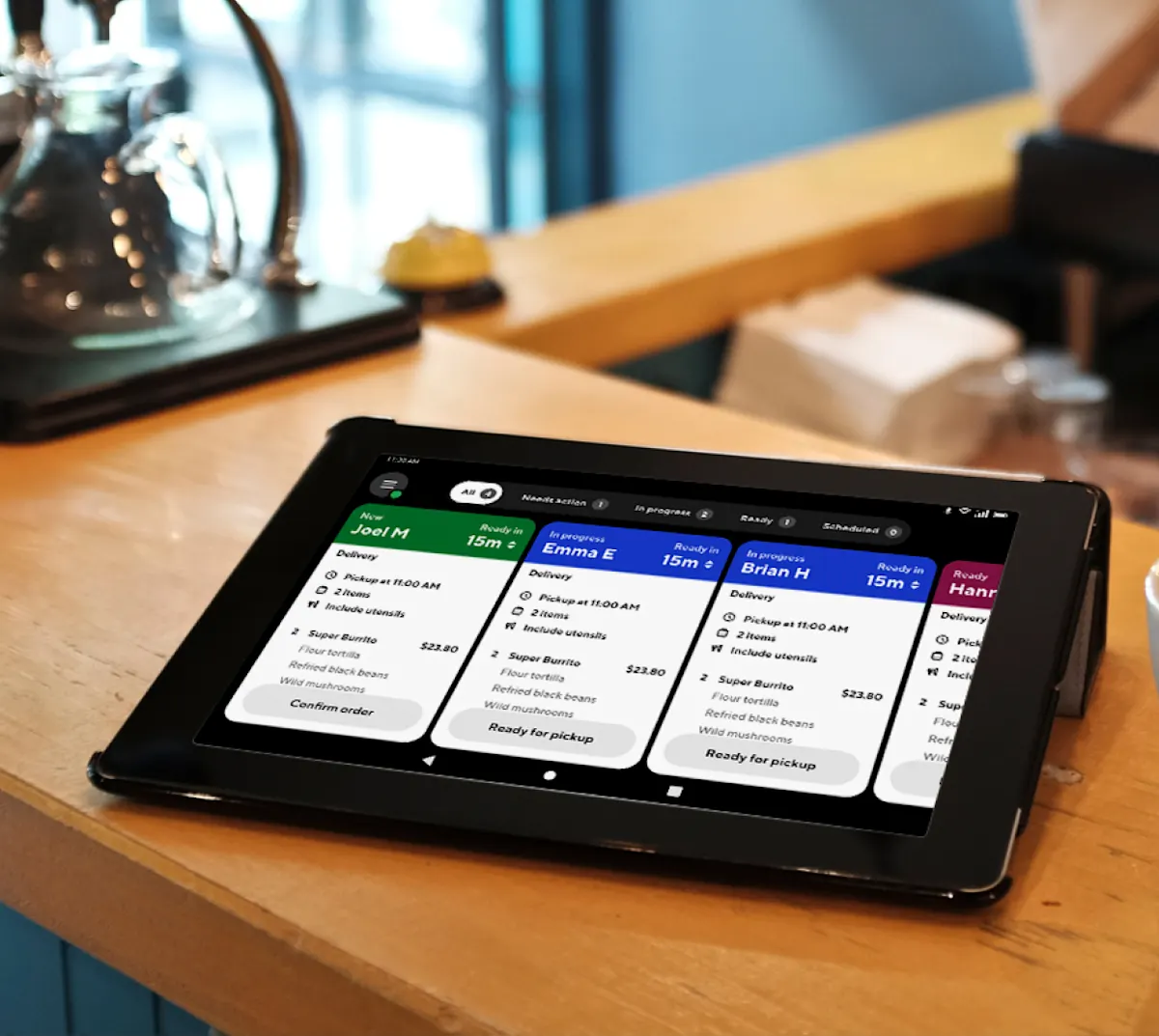
Comment puis-je recevoir des commandes sur ma tablette DoorDash?
Lorsqu’un client passe une commande, vous recevez une notification contextuelle sur votre tablette. La façon dont vous recevez la commande dépend si vous utilisez la confirmation manuelle ou la confirmation automatique.
Confirmer manuellement la commande
Appuyez sur la commande entrante.
Réglez le nombre de minutes nécessaires à la préparation de la commande.
Appuyez sur Confirmer dès que possible pour accepter la commande.
Si vous ne confirmez pas la commande tout de suite, vous pouvez trouver la commande plus tard dans l’onglet Action requise.

Confirmer automatiquement la commande
Lorsque la fonction Confirmation automatique des nouvelles commandes est activée, les nouvelles commandes sont automatiquement confirmées et un Dasher est immédiatement assigné.
Vous pouvez toujours ajuster le temps de préparation à partir de l’écran du billet ou des détails de la commande.

Comment puis-je informer un Dasher qu’une commande est prête à être emportée?
Marquer une commande comme étant prête à la cueillette avertit le Dasher assigné quand une commande est prête et aide à réduire le temps d’attente.
À partir de l’écran d’accueil des commandes :

Ouvrez l’écran d’accueil des Commandes sur votre tablette
Si la confirmation automatique est désactivée, touchez Confirmer la commande sur le billet de la commande
Une fois la commande confirmée, le bouton passe à Prête à la cueillette
Quand la commande est prête, touchez Prête pour la cueillette
À partir de la commande :

Ouvrez l’écran d’accueil des Commandes sur votre tablette
Ouvrez la commande que vous devez marquer comme étant prête
Touchez le bouton Prête pour la cueillette
Si aucun Dasher n’est encore assigné, DoorDash assignera le Dasher le plus proche disponible. N’attendez pas l’arrivée d’un Dasher avant de marquer une commande comme étant prête. Toucher Prête pour la cueillette dès que la nourriture est prête aide à accélérer la livraison et à libérer de l’espace sur le comptoir.
Comment gérer les commandes planifiées sur ma tablette DoorDash?

Ouvrez la section Commandes sur votre tablette
Touchez le filtre Planifiées pour voir les commandes à venir
Ajustez le temps de préparation à partir du billet de commande ou de l’écran de détails de la commande
Quand vient le temps de commencer la préparation, la commande passe à l’onglet Action requise ou Actif
Touchez Confirmer la commande si la confirmation automatique est désactivée
Qu’advient-il des commandes planifiées lorsqu’il est temps de les préparer?
Les commandes planifiées passent à l’onglet Actif selon l’heure de cueillette et le temps de préparation que vous avez défini Cela se passe à la fois sur votre tablette et dans le Portail commerçant.
Comment puis-je afficher l’arrivée d’un Dasher?

Lorsqu’un Dasher se trouve à environ cinq minutes, vous verrez une notification en plein écran et une alerte sonore (si l’option a été activée). Vous pouvez activer ou désactiver cette alerte dans les Paramètres.
Comment puis-je savoir si un Dasher attend?
L’indicateur Dasher en attente s’affiche lorsqu’un Dasher est arrivé à votre commerce.
La minuterie d’attente ne commence qu’après que votre temps de préparation confirmé est passé.
Si le Dasher arrive tôt, le temps de préparation restant apparaît en gris (par exemple, « Prêt dans 2 minutes »)
Pourquoi l’état de traitement est-il vide?
Le statut d’exécution n’indique que le statut du Dasher. Si la commande est à emporter par le client ou en livraison par le commerçant, le statut d’exécution sera vide.
Quels paramètres de commande puis-je ajuster sur ma tablette DoorDash?

Dans les paramètres, vous pouvez gérer :
La confirmation automatique des commandes
Activer ou désactiver la confirmation automatique
Contrôles de volume
Configurez de nouvelles alertes de commandes à Sonore ou Silencieuse
Tester les commandes
Créer une commande test afin de vous exercer avant la mise en ligne
Alertes d’arrivée de Dasher
Recevez une notification lorsqu’un Dasher est à proximité
Configuration de l’imprimante
Configuration de l’imprimante : connectez une imprimante pour imprimer automatiquement ou manuellement les billets.