¿Qué es Pedidos en línea?
Órdenes en línea te permite aceptar órdenes para retirar o con entrega a domicilio directamente desde tus propios canales, como tu sitio web, tu perfil de Google Business, Yelp y redes sociales.
Las órdenes realizadas a través de Órdenes en línea se envían a tu tableta de DoorDash o a tu integración de punto de venta (POS). Los clientes pueden pagar en línea, a las órdenes de entrega las gestionan los Dashers y las órdenes para retirar se retiran en la tienda.
¿Cómo uso mi enlace de Órdenes en línea en mi sitio web?
Cuando te registras en el Marketplace de DoorDash, obtienes acceso automáticamente a las Órdenes en línea sin costo adicional. Para empezar a recibir órdenes sin comisiones* a través de Órdenes en línea, añade el enlace de Órdenes en línea a tu sitio web.
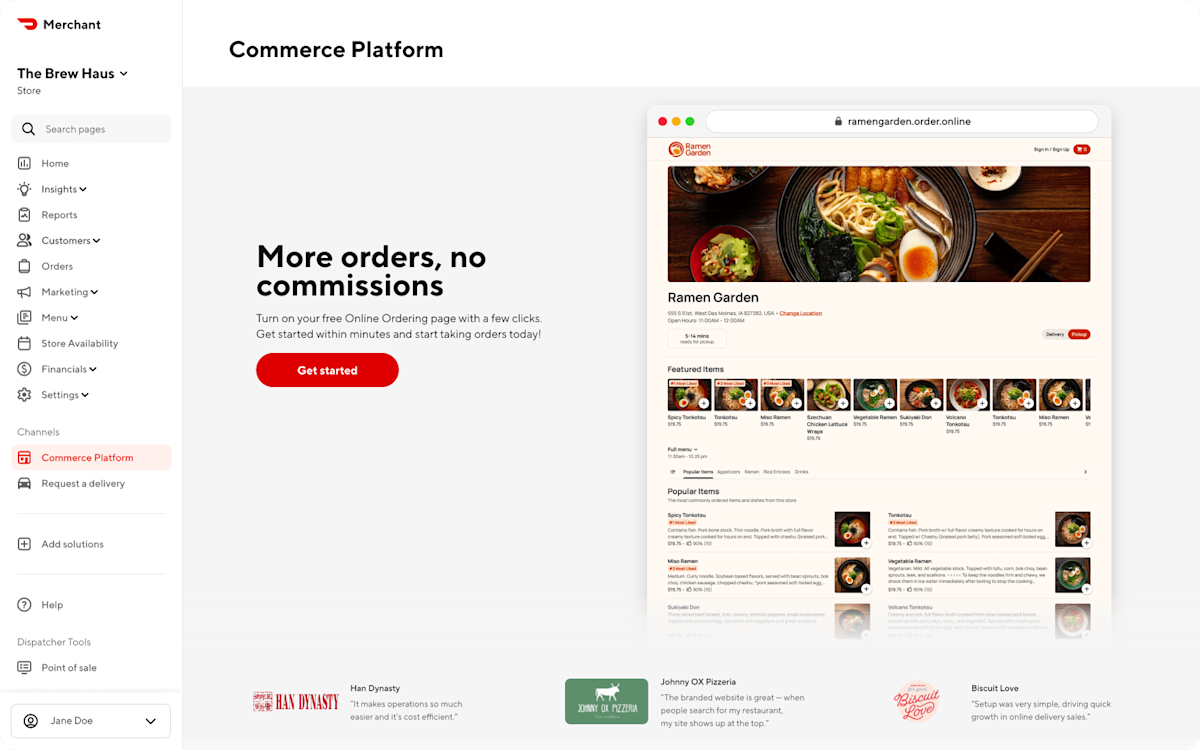
Inicia sesión en el Portal de tiendas
En la navegación izquierda, selecciona Plataforma de comercio.
Haz clic en Comenzar
.
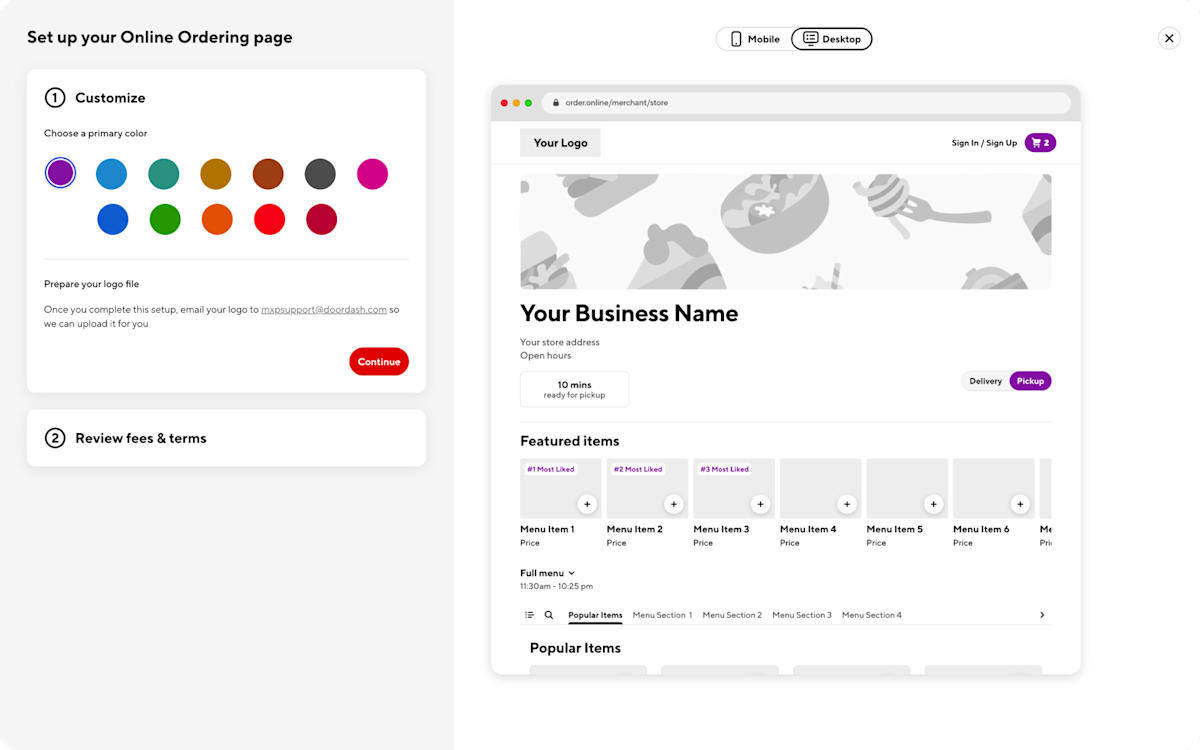
Selecciona el color y el logotipo para usar en tu página de Órdenes en línea.
Una vez que se agrega, ve a Canales y selecciona Plataforma de comercio.
Copia tu enlace de Órdenes en línea único.
Agrega el enlace a tu sitio web.


Aún no eres socio de DoorDash, pero ¿quieres registrate a Órdenes en línea? Comienza aquí.
Plataformas de sitios web compatibles
Puedes agregar tu enlace de Órdenes en línea a sitios web creados con:
GoDaddy
Shopify
Squarespace
Weebly
Wix
Wordpress
También puedes publicar tu enlace de Órdenes en línea en:
Google Business Profile
La página de negocio de Yelp
Perfiles en redes sociales
¿Qué sucede si no tengo un sitio web?
Aún así puedes aceptar órdenes sin comisión a través de Google, Yelp o redes sociales agregando tu enlace de Órdenes en línea a esos perfiles. También puedes comunicarte con la Asistencia para tiendas para obtener ayuda para crear un sitio web.
¿Cómo pueden los clientes ordenar en mi restaurante a través de Google?

Las Órdenes en línea se integras con Google Search y Maps, lo que permite a los clientes encontrar tu restaurante, ordenar y volver a ordenar sin salir de Google.
Cuando te registras en DoorDash:
Tu menú de Órdenes en línea aparece automáticamente en tu perfil de Google Business.
Los clientes pueden ordenar a través del botón de Ordenar en línea.
La órdenes se procesan igual que todas las órdenes en Órdenes en línea.
Optimiza tu perfil de Google Business para órdenes
Para garantizar que los clientes puedan ordenar con éxito:
Reclama o crea tu perfil de Google Business.
Asegúrate de que el nombre y la dirección de tu negocio coincidan con tu registro de DoorDash.
Ve a Órdenes de comida, luego selecciona Gestionar enlaces y confirma que tu enlace de Órdenes en línea aparece.
Si necesitas ayuda, comunícate con el equipo de Asistencia de Google.
¿Cómo agrego mi enlace de Órdenes en línea a mi perfil de Google Business?
Algunos clientes prefieren ordenar desde tu sitio web en lugar de directamente a través de Google. Puedes agregar tu enlace de Órdenes en línea para que los clientes puedan elegir fácilmente cualquiera de las dos opciones.
Ve a tu Perfil de Google Business.
Selecciona Editar perfil, luego Información de la empresa y después Contacto.
Agrega tu enlace de Órdenes en línea al campo Sitio web o Menú.
Selecciona Guardar.
Una vez que un cliente hace clic en Órdenes en línea, puede navegar por tu menú, agregar artículos a su carrito y pagar, todo sin salir de Google. Estas órdenes se procesan como Órdenes en línea y permanecen sin comisiones*.
Ten en cuenta que puedes eliminar Órdenes en línea de Google en cualquier momento enviando el formulario de exclusión.
¿Cómo agrego mi enlace de Órdenes en línea a mi página de negocio de Yelp?
Si no reclamaste tu página de negocio de Yelp, empieza por ahí.
Desde el sitio web Yelp for Business
Selecciona Editar junto al campo Sitio web.
Añade tu URL de Órdenes en línea.
Selecciona Guardar cambios.
Desde la aplicación Yelp for Business
Selecciona la ubicación correcta de la tienda.
Toca Información del negocio.
Introduce tu URL de Órdenes en línea en "Órdenes y entrega de comida".
Selecciona Guardar.
¿Cómo recibiré órdenes de Órdenes en línea?
Recibirás órdenes de Órdenes en línea de la misma forma que recibes otras órdenes de DoorDash: a través de tu tableta de DoorDash, tu sistema de POS o por correo electrónico (si está habilitado).
Las órdenes con entrega son completadas por los Dashers.
Las órdenes para retirar las retiran los clientes en la tienda.
Las órdenes realizadas a través de tu sitio web, Google, Yelp o tus perfiles en redes sociales se procesan como Órdenes en línea.
¿Qué datos de los clientes obtengo a través de las Órdenes en línea?
Las Órdenes en línea proporcionan acceso a datos de los clientes como nombre, correo electrónico y código postal a través del Generador de informes.
Excepción: Las órdenes realizadas directamente a través de Google no incluyen datos de los cliente, pero un número de teléfono oculto estará disponible hasta 30 minutos después de la entrega.
¿Cómo puedo lanzar promociones para Órdenes en línea?
Puedes crear promociones que animen a los clientes a ordenar a través de tu enlace de Órdenes en línea, como descuentos u ofertas de entrega.
Para crear una promoción:
Inicia sesión en el Portal de tiendas
Selecciona Marketing y luego Ejecutar una campaña.
Elige Órdenes en línea.
Selecciona un tipo de promoción y sigue las indicaciones.
Las promociones solo se aplican a órdenes realizadas a través de Órdenes en línea y pueden actualizarse o terminarse en cualquier momento.
¿Cómo puedo realizar el reembolso de una orden realizada a través de Órdenes en línea en el Portal de tiendas?

Inicia sesión en el Portal de tiendas y selecciona la pestaña Órdenes
Haz clic en la pestaña "Historial" y utiliza el menú desplegable para filtrar las órdenes.
Abre la orden que quieres reembolsar.
Selecciona "Emitir reembolso".
Elige si vas a reembolsar la orden completa o ciertos artículos.
¿Cómo puedo reembolsar una orden realizada a través de Órdenes en línea en la tableta de DoorDash?

Abre tu tableta DoorDash y busca la orden en el Historial de órdenes.
Selecciona "Problema con la orden" en la esquina superior derecha.
Elige si vas a reembolsar la orden completa o ciertos artículos.
Selecciona Enviar reembolso; se procesará de inmediato y se notificará al cliente por correo electrónico.