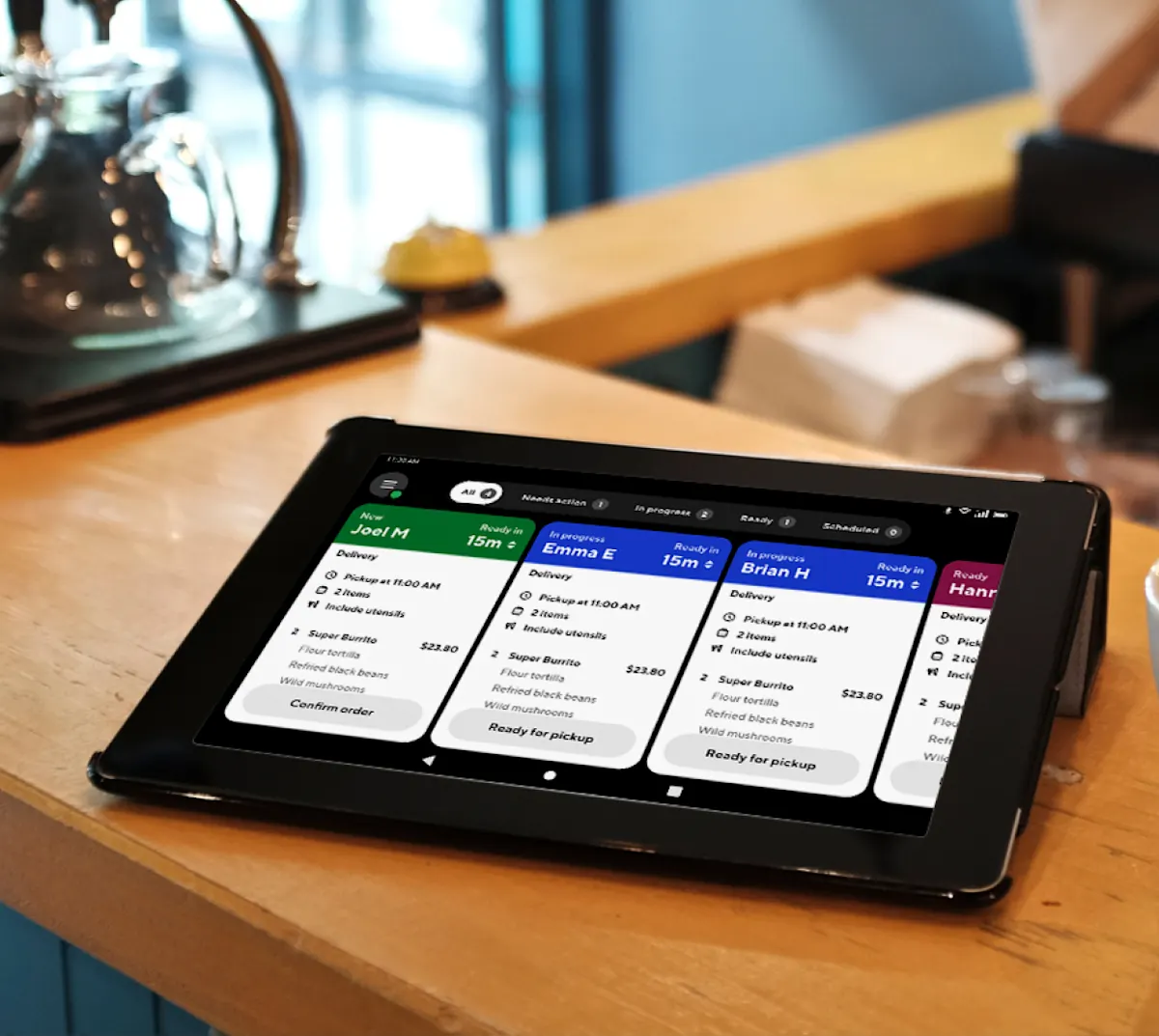
¿Cómo hago para recibir órdenes en mi tableta de DoorDash?
Cuando un cliente realice una orden, recibirás una notificación emergente en tu tableta. La forma en que recibes la orden depende de si usas la confirmación manual o la confirmación automática.
Confirmar la orden de forma manual
Toca sobre la orden entrante.
Ajusta cuántos minutos necesitas para preparar la orden.
Toca Confirmar lo antes posible para aceptar la orden.
Si no la confirmas de inmediato, puedes encontrar la orden más adelante en la pestaña "Necesita acción".

Confirmar la orden de forma automática
Cuando la función Confirmar automáticamente las órdenes nuevas está activada, las órdenes nuevas se confirman automáticamente y se asigna un Dasher de inmediato.
Aún puedes ajustar el tiempo de preparación desde la pantalla de tickets o detalles de la orden.

¿Cómo puedo informar a un Dasher que una orden está lista para retirar?
Marcar una orden como "Listo para retirar" notifica al Dasher asignado cuando una orden está lista y ayuda a reducir los tiempos de espera.
Desde la pantalla de inicio de las órdenes:

Abre la pantalla de inicio de "Órdenes" en tu tableta.
Si la confirmación automática está desactivada, toca "Confirmar orden" en el ticket de la orden.
Una vez confirmada, el botón cambia a "Listo para retirar".
Cuando la orden esté lista, toca "Listo para retirar".
Desde la orden:

Abre la pantalla de inicio de "Órdenes" en tu tableta.
Abre la orden que necesitas marcar como lista.
Toca el botón "Listo para retirar".
Si aún no se asigna ningún Dasher, DoorDash asignará al Dasher disponible más cercano. No esperes a que llegue un Dasher antes de marcar una orden como lista. Tocar "Listo para retirar" tan pronto como la comida está lista ayuda a acelerar la entrega y a liberar espacio en el mostrador.
¿Cómo administro las órdenes programadas en mi tableta de DoorDash?

Abre la sección "Órdenes" en tu tableta.
Toca el filtro "Programado" para ver las próximas órdenes.
Ajusta el tiempo de preparación desde la pantalla de tickets o detalles de la orden.
Cuando llega el momento de empezar a preparar, la orden pasa a la pestaña "Necesita acción" o "Activa".
Toca "Confirmar orden" si la confirmación automática está apagada.
¿Qué ocurre con las órdenes programadas cuando llega el momento de prepararlas?
Las órdenes programadas pasan a la pestaña "Activa" según la hora de retiro y el tiempo de preparación que establezcas. Esto ocurre tanto en tu tableta como en el Portal de tiendas.
¿Cómo puedo ver la llegada de un Dasher?

Cuando un Dasher está a unos cinco minutos, verás una notificación a pantalla completa y escucharás una alerta de audio (si está activada). Puedes activar o desactivar esta alerta en "Configuración".
¿Cómo sé si un Dasher está esperando?
El indicador "Dasher esperando" muestra cuándo un Dasher llegó a tu tienda.
El temporizador de espera comienza solo después de que pasó el tiempo confirmado de preparación.
Si el Dasher llega antes, el tiempo de preparación restante aparece en gris (por ejemplo, “Listo en 2 m”).
¿Por qué mi Estado de cumplimiento está en blanco?
El Estado de cumplimiento solo muestra el estado del Dasher. Si la orden es retirada por el cliente o con self-delivery, el Estado de cumplimiento quedará en blanco.
¿Qué configuración de orden puedo ajustar en mi tableta de DoorDash?

Desde "Configuración", puedes gestionar:
Confirmación automática de órdenes
Activa o desactiva la confirmación automática.
Controles de volumen
Configura las nuevas alertas de orden en Alto o Silencioso.
Órdenes de prueba
Crea una orden de prueba para practicar antes de ponerlo en marcha.
Alertas de llegada de los Dashers
Recibe notificaciones cuando un Dasher esté cerca.
Configuración de impresora
Conecta una impresora para imprimir tickets de forma automática o manual.